Połączenie Djinni z RolePark
RolePark publikuje Twoje oferty w Djinni i sprowadza zgłoszenia do skrzynki RolePark. Wystarczy klucz API Djinni: RolePark jest systemem ATS, więc programista nie jest potrzebny.
Zaktualizowano:
Zanim zaczniesz
- Konto pracodawcy w Djinni z dostępem do API. Otwórz https://djinni.co/home/profile/: jeśli firma ma dostęp, zobaczysz kartę „ATS”. Jeśli jej nie ma, napisz do wsparcia Djinni: magic@djinni.co.
- Konto administratora firmy w RolePark. Djinni łączy tylko administrator firmy.
- Jeden klucz API Djinni na firmę, niezwiązany z konkretną osobą.
Krok 1. Utwórz klucz API w Djinni
- Otwórz https://djinni.co/home/integrations/ (karta „ATS” w profilu Djinni).
- Kliknij „Створити ключ” / „Create key” i skopiuj klucz.
- Włącz „Увімкнути поле ATS Job ID у вакансіях” (pole ATS Job ID): Djinni zwraca identyfikator oferty RolePark z każdym zgłoszeniem.

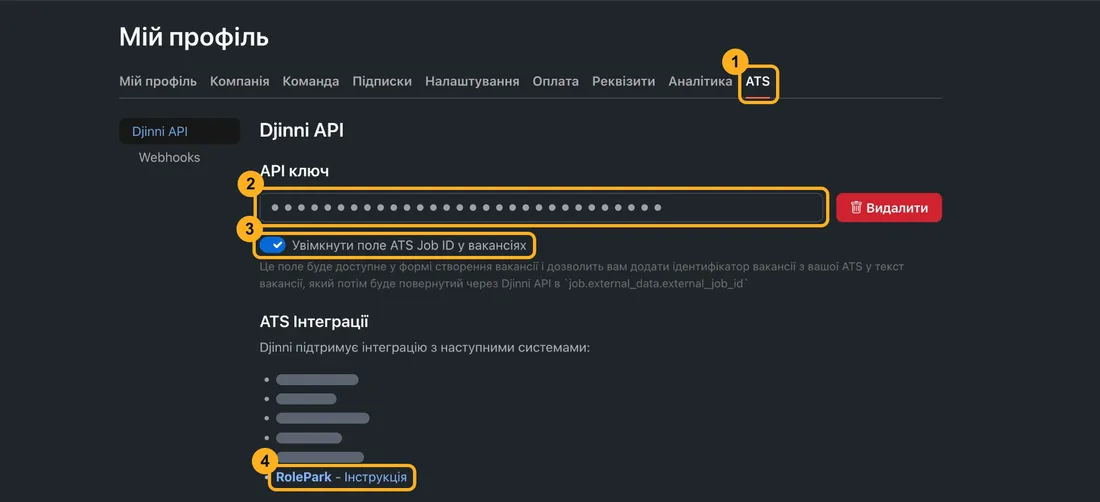
Czerwony przycisk „Delete” usuwa klucz; RolePark przestaje publikować, dopóki nie wkleisz nowego.
Krok 2. Wklej klucz w RolePark
- W RolePark otwórz Ustawienia → Portale pracy → Djinni.
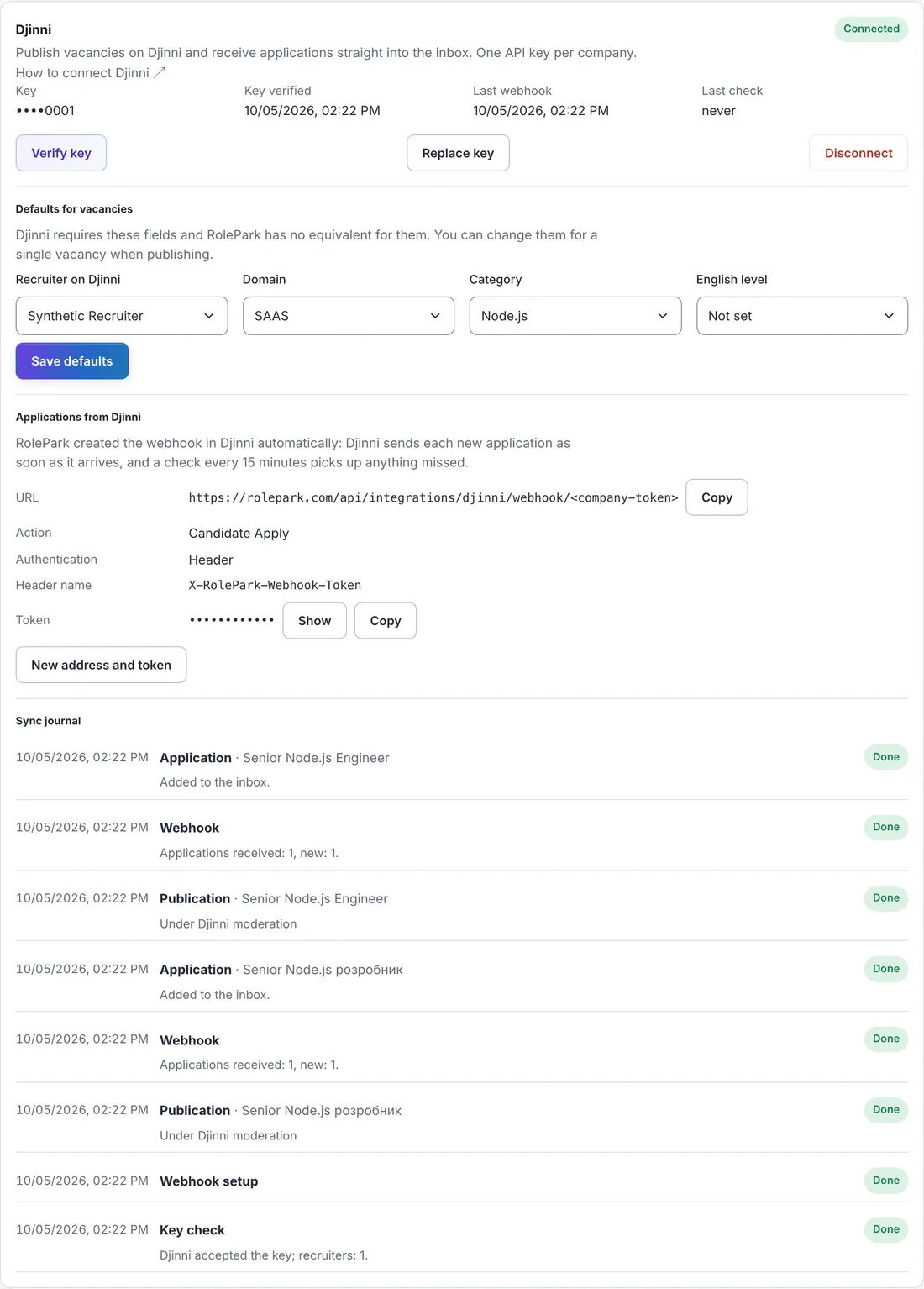
- Wklej klucz w pole „Klucz API Djinni” i kliknij „Połącz”. RolePark od razu go sprawdzi.
- Wybierz wartości wymagane przez Djinni: rekruter w Djinni (adres z listy w Djinni), domena i kategoria. Kliknij „Zapisz wartości domyślne”.
Po zapisaniu klucz jest widoczny tylko jako cztery ostatnie znaki.
Krok 3. Webhook zgłoszeń
RolePark sam tworzy webhook w Djinni przez API, gdy tylko klucz zostanie sprawdzony.
Aby dodać go ręcznie, otwórz Djinni → ATS → Webhooks i wpisz:
| URL | adres z karty Djinni w RolePark |
|---|---|
| Action | Candidate Apply |
| Uwierzytelnianie | Header (własny nagłówek) |
| Header Name | X-RolePark-Webhook-Token |
| Authentication Value (Token) | token z karty Djinni w RolePark |
| Send as JSON | włączone |
Każda firma ma własny adres i token; RolePark sprawdza token przy każdym żądaniu.
Publikacja oferty
- Otwórz ofertę w RolePark → karta „Publikacje” → panel „Djinni”.
- Jeśli brakuje wymaganych pól, panel to pokaże. Do publikacji Djinni wymaga widełek wynagrodzenia (od i do); szkic może być bez nich. RolePark przekazuje widełki oferty tylko w dolarach USA miesięcznie; w przeciwnym razie wpisz je w „Pola Djinni dla tej oferty”.
- Kliknij „Opublikuj w Djinni”: RolePark tworzy ogłoszenie w Djinni i publikuje je w jednym kroku. „Zapisz jako szkic w Djinni” tworzy nieaktywny szkic, którego nikt nie widzi; opublikuj go później przyciskiem „Opublikuj w Djinni”.
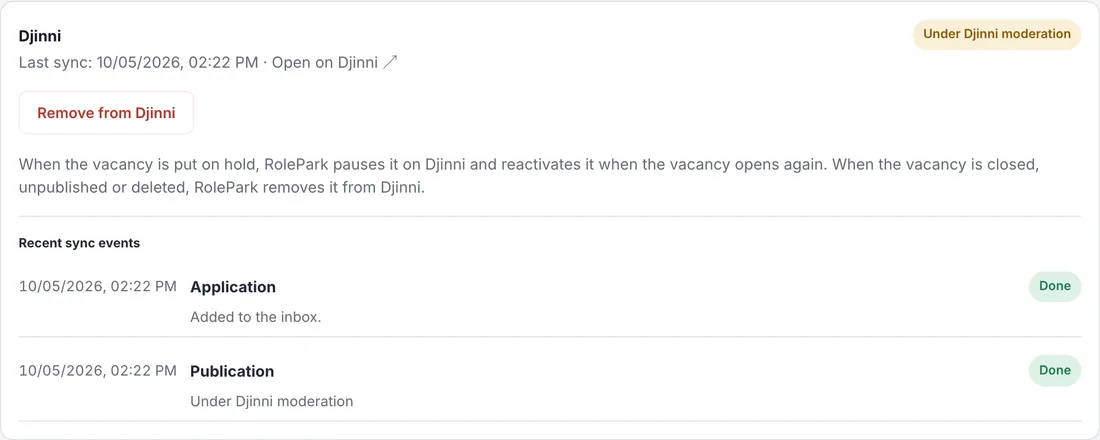
- Djinni moderuje nowe ogłoszenia; w tym czasie status to „Moderacja Djinni”.
Statusy w RolePark
- W kolejce — żądanie jest w drodze do Djinni.
- Szkic — ogłoszenie jest w Djinni, ale niewidoczne.
- Moderacja Djinni — Djinni sprawdza ogłoszenie.
- Opublikowano — widoczne w Djinni.
- Wstrzymano w Djinni — oferta jest wstrzymana; ogłoszenie jest nieaktywne w Djinni i wróci po ponownym otwarciu oferty.
- Błąd — Djinni odrzucił żądanie; przyczyna jest obok statusu.
- Zdjęto — zarchiwizowane w Djinni.
- Edycja oferty w RolePark aktualizuje ogłoszenie w Djinni.
- Wstrzymanie oferty wstrzymuje ogłoszenie w Djinni, a ponowne otwarcie je wznawia. Zamknięcie, wycofanie lub usunięcie oferty sprawia, że RolePark zdejmuje ją z Djinni.
- Gdy Djinni jest niedostępny, RolePark ponawia próby i trzyma limit 100 żądań na minutę.
Gdzie pojawiają się zgłoszenia
- Djinni wysyła każde nowe zgłoszenie do RolePark przez webhook od razu; co 15 minut RolePark sprawdza też każdą opublikowaną ofertę.
- Pojawiają się w ofercie → karta „Skrzynka” z oznaczeniem „Djinni” i linkiem do profilu.
- Jeśli ta sama osoba przyjdzie też w e-mailu z Djinni, RolePark rozpozna ją po linku do profilu i nie utworzy duplikatu.
Jakie dane są przekazywane
RolePark → Djinni
- tytuł, opis, umiejętności, lokalizacja i tryb pracy;
- widełki (publiczne tylko, jeśli są publiczne w RolePark), domena, kategoria i rekruter;
- identyfikator oferty RolePark (ATS Job ID).
Djinni → RolePark
- imię i kontakty, jeśli zostały udostępnione, link do profilu, CV, list i data.
- Nie importujemy płci, odroczenia od mobilizacji, zdjęcia, komunikatorów ani odpowiedzi z quizów.
- Klucz API jest przechowywany zaszyfrowany (AES-256-GCM), nie jest ponownie wyświetlany ani zapisywany w logach.
- Odłączenie usuwa klucz i webhook.
Rozwiązywanie problemów
„Klucz jest nieprawidłowy”
Klucz usunięto w Djinni. Utwórz nowy i wklej go przez „Zmień klucz”.
„Limit zapytań Djinni”
Djinni pozwala na 100 zapytań na minutę. RolePark poczeka i będzie kontynuować sam.
Djinni odrzucił ofertę
Przyczyna jest w panelu oferty. Popraw ofertę i kliknij „Spróbuj ponownie”.
Webhook jest wyłączony w Djinni
Kliknij „Sprawdź klucz” w RolePark, aby skonfigurować go ponownie.
W Djinni nie ma karty „ATS”
Napisz do wsparcia Djinni: magic@djinni.co.
Wsparcie
Pytania o RolePark: help@rolepark.com
Dostęp do API Djinni: magic@djinni.co.