Conectar Djinni con RolePark
RolePark publica tus vacantes en Djinni y trae las candidaturas a la bandeja de entrada de RolePark. Solo necesitas una clave API de Djinni: RolePark es el ATS, así que no hace falta ningún desarrollador.
Actualizado:
Antes de empezar
- Una cuenta de empleador en Djinni con acceso a la API. Abre https://djinni.co/home/profile/: si tu empresa tiene acceso, verás la pestaña «ATS». Si no aparece, escribe al soporte de Djinni: magic@djinni.co.
- Una cuenta de administración de la empresa en RolePark. Solo la administración conecta Djinni; después el equipo de selección publica las vacantes.
- Una clave API de Djinni por empresa, no vinculada a ninguna persona.
Paso 1. Crea una clave API en Djinni
- Abre https://djinni.co/home/integrations/ (pestaña «ATS» del perfil de Djinni).
- Pulsa «Створити ключ» / «Create key» y copia la clave.
- Activa «Увімкнути поле ATS Job ID у вакансіях» (campo ATS Job ID): Djinni devolverá el identificador de la vacante de RolePark con cada candidatura.

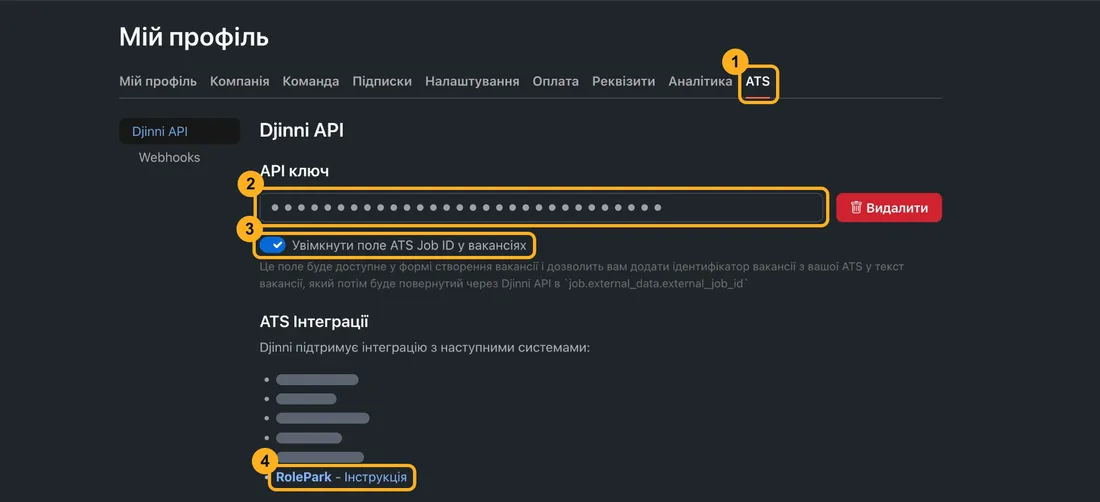
El botón rojo «Delete» elimina la clave; RolePark deja de publicar hasta que pegues una nueva.
Paso 2. Pega la clave en RolePark
- En RolePark abre Ajustes → Portales de empleo → Djinni.
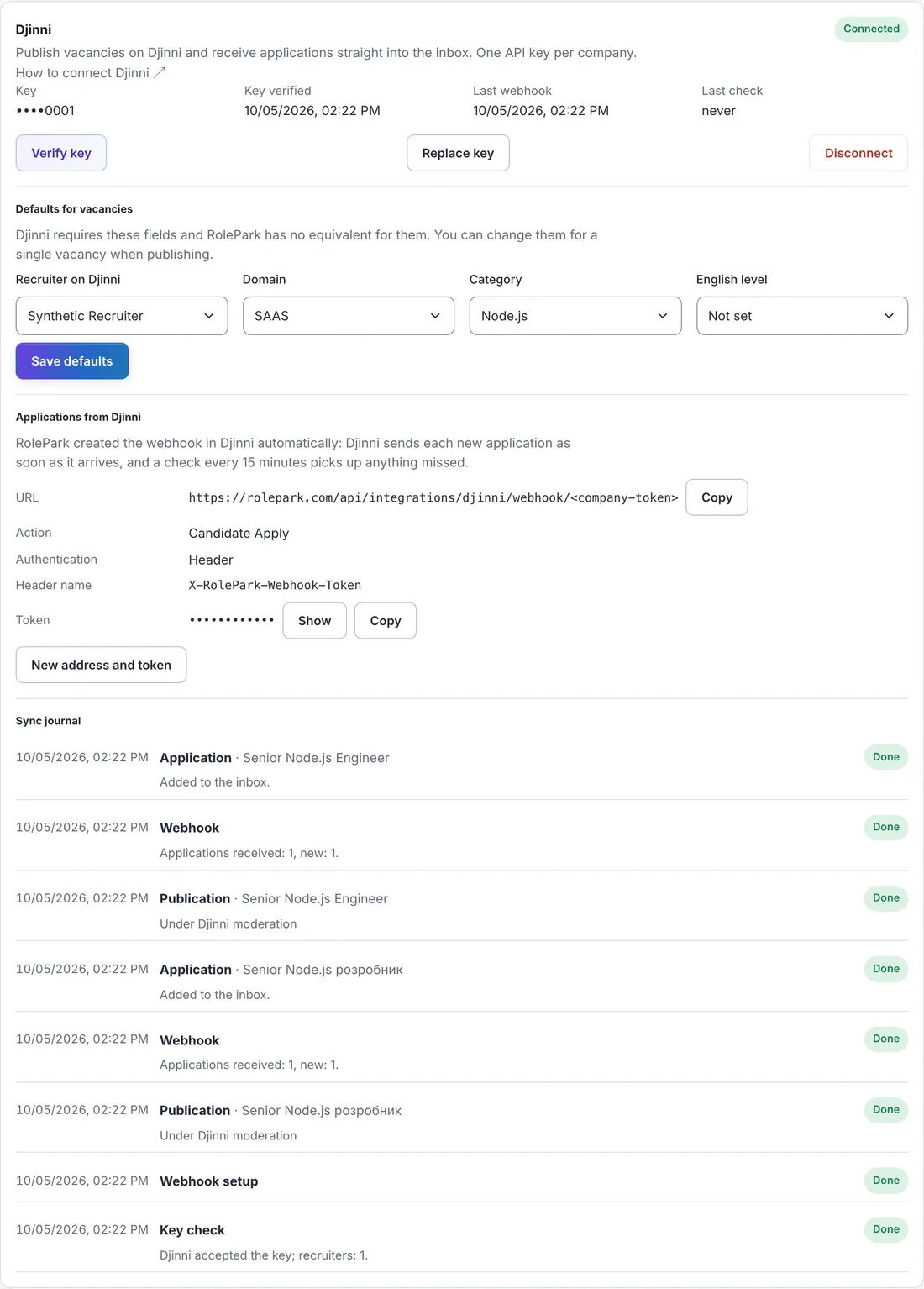
- Pega la clave en «Clave API de Djinni» y pulsa «Conectar». RolePark la comprueba de inmediato.
- Elige los valores que Djinni exige y RolePark no tiene: responsable de selección en Djinni (un e-mail de tu lista de Djinni), sector y categoría. Pulsa «Guardar valores predeterminados».
Tras guardarla, la clave solo se muestra con sus cuatro últimos caracteres.
Paso 3. Webhook para candidaturas
RolePark crea el webhook en Djinni automáticamente a través de la API en cuanto la clave se verifica. No tienes que hacer nada.
Si prefieres añadirlo a mano, abre Djinni → ATS → Webhooks e introduce:
| URL | la dirección de la tarjeta Djinni en RolePark |
|---|---|
| Action | Candidate Apply |
| Autenticación | Header (encabezado propio) |
| Header Name | X-RolePark-Webhook-Token |
| Authentication Value (Token) | el token de la tarjeta Djinni en RolePark |
| Send as JSON | activado |
Cada empresa tiene su propia dirección y token. RolePark comprueba el token en cada solicitud.
Publicar una vacante
- Abre la vacante en RolePark → pestaña «Publicaciones» → panel «Djinni».
- Si falta algo obligatorio, el panel lo indica. Para publicar, Djinni exige una banda salarial (desde y hasta); un borrador puede ir sin ella. RolePark envía la banda de la vacante solo si está en dólares estadounidenses al mes; si no, indícala en «Campos de Djinni para esta vacante».
- Pulsa «Publicar en Djinni»: RolePark crea el anuncio en Djinni y lo publica en un solo paso. «Guardar como borrador en Djinni» crea un borrador inactivo que no se ve; publícalo después con «Publicar en Djinni».
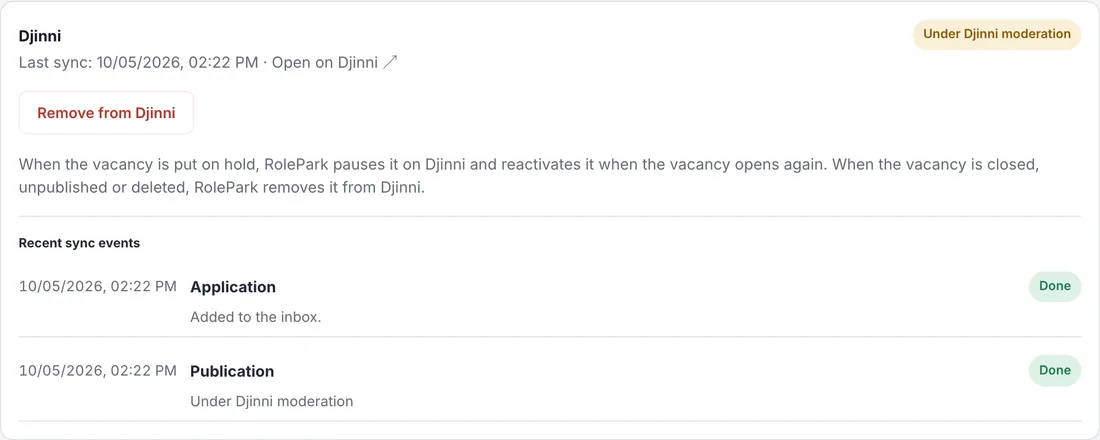
- Djinni modera las publicaciones nuevas: mientras tanto el estado es «En moderación de Djinni».
Estados en RolePark
- En cola — la solicitud va hacia Djinni.
- Borrador — existe en Djinni, pero no es visible.
- En moderación de Djinni — Djinni la está revisando.
- Publicada — visible en Djinni.
- En pausa en Djinni — la vacante está en pausa; el anuncio está inactivo en Djinni y vuelve cuando la vacante se reabre.
- Error — Djinni rechazó la solicitud; el motivo se muestra junto al estado.
- Retirada — archivada en Djinni.
- Al editar la vacante en RolePark, el anuncio de Djinni se actualiza.
- Al poner la vacante en pausa, RolePark pausa el anuncio en Djinni y lo reactiva cuando vuelve a estar abierta. Al cerrarla, despublicarla o eliminarla, RolePark la retira de Djinni.
- Si Djinni no responde, RolePark reintenta con pausas crecientes y respeta el límite de 100 solicitudes por minuto.
Dónde aparecen las candidaturas
- Djinni envía cada candidatura nueva a RolePark por el webhook en cuanto llega; además, cada 15 minutos RolePark comprueba las de cada vacante publicada.
- Aparecen en la vacante → pestaña «Bandeja» con la etiqueta «Djinni» y un enlace al perfil de Djinni.
- Si la misma persona llega también por un e-mail de Djinni, RolePark la reconoce por el enlace al perfil y no crea un duplicado.
Qué datos se transfieren
RolePark → Djinni
- título, descripción, habilidades, ubicación y modalidad;
- banda salarial (pública solo si lo es en RolePark), sector, categoría y responsable de selección;
- el identificador de la vacante de RolePark (ATS Job ID).
Djinni → RolePark
- nombre y contactos si la persona los compartió, enlace al perfil, CV, carta y fecha.
- No se importan género, aplazamiento militar, foto, mensajería ni respuestas de cuestionarios.
- La clave API se guarda cifrada (AES-256-GCM) y no vuelve a mostrarse ni se escribe en registros.
- Al desconectar se eliminan la clave y el webhook.
Solución de problemas
«Clave no válida»
La clave se eliminó en Djinni. Crea una nueva y pégala con «Sustituir clave».
«Límite de solicitudes de Djinni»
Djinni permite 100 solicitudes por minuto. RolePark espera y continúa solo.
Djinni rechazó la vacante
El motivo aparece en el panel de la vacante. Corrígela y pulsa «Reintentar».
El webhook está desactivado en Djinni
Pulsa «Verificar clave» en RolePark para configurarlo de nuevo; la comprobación cada 15 minutos sigue trayendo candidaturas.
No veo la pestaña «ATS» en Djinni
Escribe al soporte de Djinni: magic@djinni.co.
Soporte
Preguntas sobre RolePark: help@rolepark.com
Acceso a la API de Djinni: magic@djinni.co.