Connecter Djinni à RolePark
RolePark publie vos offres sur Djinni et ramène les candidatures dans la boîte de réception RolePark. Il suffit d’une clé API Djinni : RolePark est l’ATS, aucun développeur n’est nécessaire.
Mis à jour:
Avant de commencer
- Un compte employeur Djinni avec accès à l’API. Ouvrez https://djinni.co/home/profile/ : si votre entreprise a accès, l’onglet « ATS » apparaît. Sinon, écrivez au support Djinni : magic@djinni.co.
- Un compte administrateur de l’entreprise dans RolePark. Seul un administrateur connecte Djinni.
- Une clé API Djinni par entreprise, non liée à une personne.
Étape 1. Créer une clé API dans Djinni
- Ouvrez https://djinni.co/home/integrations/ (onglet « ATS » du profil Djinni).
- Cliquez sur « Створити ключ » / « Create key » et copiez la clé.
- Activez « Увімкнути поле ATS Job ID у вакансіях » (champ ATS Job ID) : Djinni renvoie l’identifiant de l’offre RolePark avec chaque candidature.

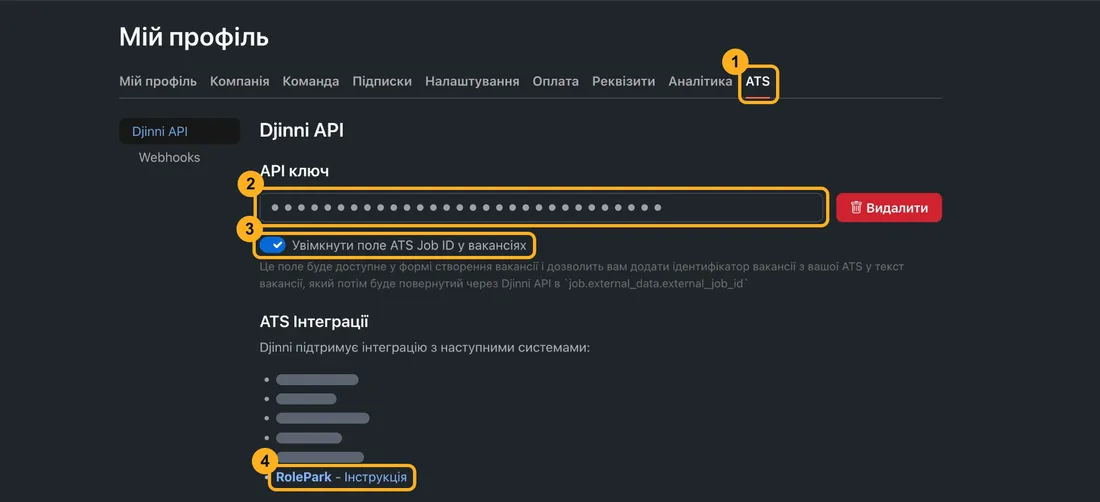
Le bouton rouge « Delete » supprime la clé ; RolePark cesse de publier jusqu’à ce que vous en colliez une nouvelle.
Étape 2. Coller la clé dans RolePark
- Dans RolePark, ouvrez Paramètres → Sites d’emploi → Djinni.
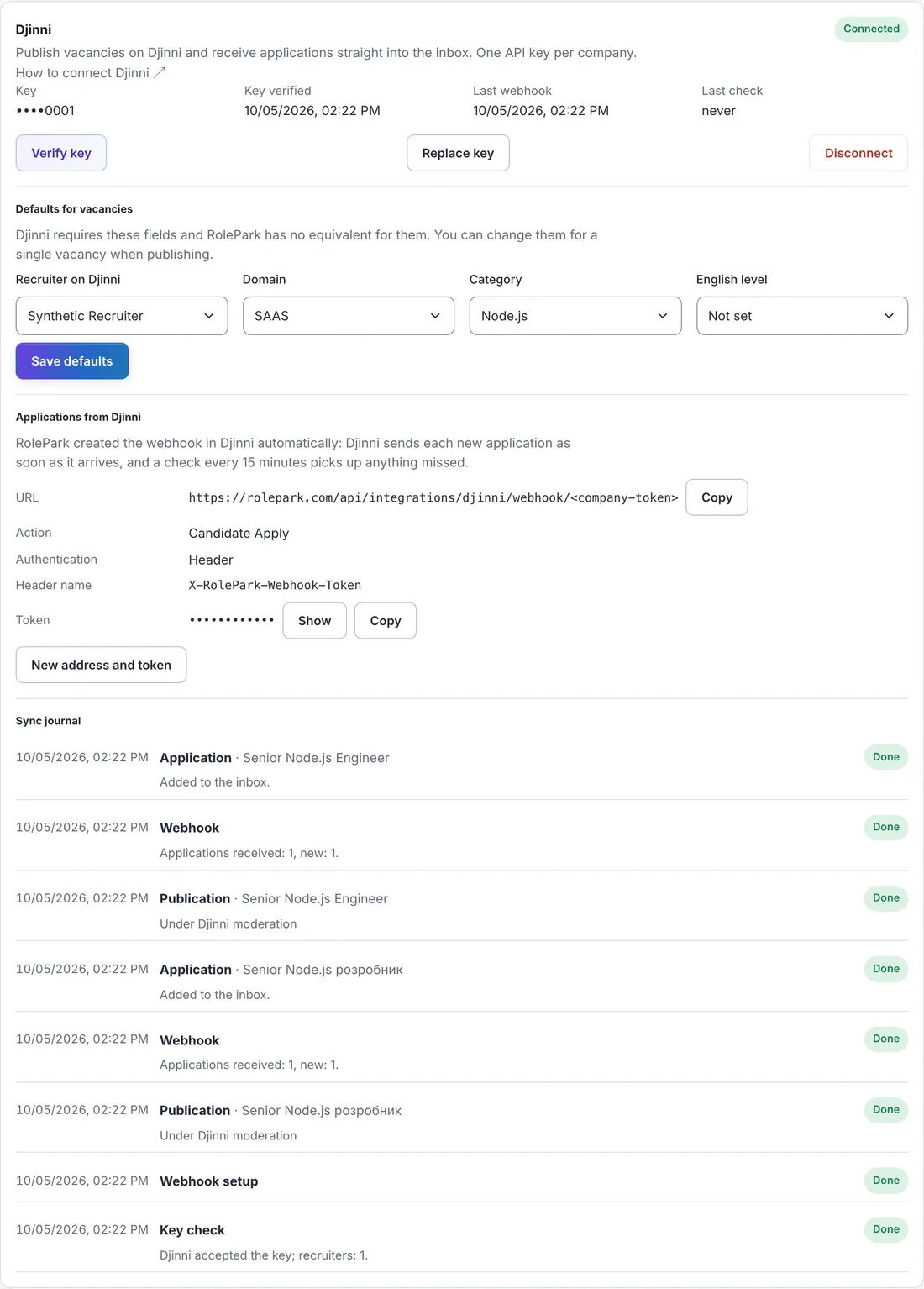
- Collez la clé dans « Clé API Djinni » et cliquez sur « Connecter ». RolePark la vérifie aussitôt.
- Choisissez les valeurs exigées par Djinni : recruteur sur Djinni (une adresse de votre liste Djinni), secteur et catégorie. Cliquez sur « Enregistrer les valeurs par défaut ».
Une fois enregistrée, la clé n’est affichée que par ses quatre derniers caractères.
Étape 3. Webhook des candidatures
RolePark crée le webhook dans Djinni automatiquement via l’API dès que la clé est vérifiée.
Pour l’ajouter à la main, ouvrez Djinni → ATS → Webhooks et saisissez :
| URL | l’adresse affichée dans la carte Djinni de RolePark |
|---|---|
| Action | Candidate Apply |
| Authentification | Header (en-tête personnalisé) |
| Header Name | X-RolePark-Webhook-Token |
| Authentication Value (Token) | le jeton affiché dans la carte Djinni de RolePark |
| Send as JSON | activé |
Chaque entreprise a sa propre adresse et son propre jeton ; RolePark vérifie le jeton à chaque requête.
Publier une offre
- Ouvrez l’offre dans RolePark → onglet « Diffusion » → panneau « Djinni ».
- S’il manque un champ obligatoire, le panneau l’indique. Pour publier, Djinni exige une fourchette de salaire (de et à) ; un brouillon peut s’en passer. RolePark transmet la fourchette de l’offre seulement si elle est en dollars américains par mois ; sinon, saisissez-la dans « Champs Djinni pour cette offre ».
- Cliquez sur « Publier sur Djinni » : RolePark crée l’annonce sur Djinni et la publie en une seule étape. « Enregistrer comme brouillon sur Djinni » crée un brouillon inactif, invisible ; publiez-le plus tard avec « Publier sur Djinni ».
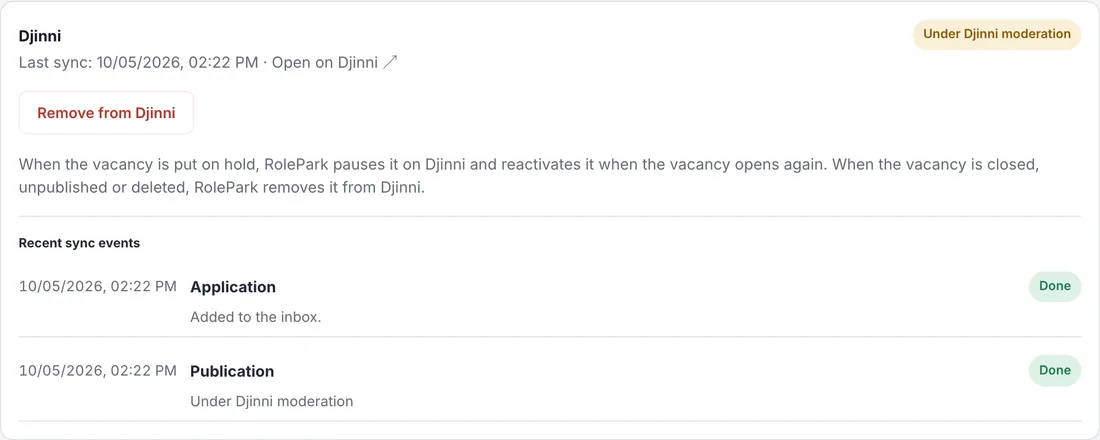
- Djinni modère les nouvelles annonces ; pendant ce temps le statut est « En modération chez Djinni ».
Statuts dans RolePark
- En file d’attente — la demande part vers Djinni.
- Brouillon — l’annonce existe sur Djinni mais n’est pas visible.
- En modération chez Djinni — Djinni vérifie l’annonce.
- Publiée — visible sur Djinni.
- En pause sur Djinni — l’offre est en pause ; l’annonce est inactive sur Djinni et revient quand l’offre rouvre.
- Erreur — Djinni a refusé ; la raison s’affiche à côté du statut.
- Retirée — archivée sur Djinni.
- Quand vous modifiez l’offre dans RolePark, l’annonce Djinni est mise à jour.
- Quand l’offre est mise en pause, RolePark suspend l’annonce sur Djinni et la réactive dès que l’offre est rouverte. Quand l’offre est fermée, dépubliée ou supprimée, RolePark la retire de Djinni.
- Si Djinni est indisponible, RolePark réessaie et respecte la limite de 100 requêtes par minute.
Où arrivent les candidatures
- Djinni envoie chaque nouvelle candidature à RolePark par le webhook dès son arrivée ; toutes les 15 minutes, RolePark vérifie aussi chaque offre publiée.
- Elles apparaissent dans l’offre → onglet « Boîte de réception » avec le badge « Djinni » et un lien vers le profil.
- Si la même personne arrive aussi par un e-mail Djinni, RolePark la reconnaît au lien du profil et ne crée pas de doublon.
Données transférées
RolePark → Djinni
- intitulé, description, compétences, lieu et mode de travail ;
- fourchette salariale (publique seulement si elle l’est dans RolePark), secteur, catégorie et recruteur ;
- l’identifiant de l’offre RolePark (ATS Job ID).
Djinni → RolePark
- nom et coordonnées s’ils ont été partagés, lien du profil, CV, lettre et date.
- Ne sont pas importés : genre, report militaire, photo, messageries, réponses aux questionnaires.
- La clé API est stockée chiffrée (AES-256-GCM), n’est plus jamais affichée et n’apparaît pas dans les journaux.
- La déconnexion supprime la clé et le webhook.
Dépannage
« Clé non valide »
La clé a été supprimée dans Djinni. Créez-en une nouvelle et collez-la via « Remplacer la clé ».
« Limite de requêtes Djinni »
Djinni autorise 100 requêtes par minute. RolePark attend et reprend seul.
Djinni a refusé l’offre
La raison s’affiche dans le panneau de l’offre. Corrigez et cliquez sur « Réessayer ».
Le webhook est désactivé dans Djinni
Cliquez sur « Vérifier la clé » dans RolePark pour le reconfigurer.
Pas d’onglet « ATS » dans Djinni
Écrivez au support Djinni : magic@djinni.co.
Support
Questions sur RolePark : help@rolepark.com
Accès à l’API Djinni : magic@djinni.co.