Djinni mit RolePark verbinden
RolePark veröffentlicht Ihre Stellen auf Djinni und holt Bewerbungen in den RolePark-Posteingang. Sie brauchen nur einen Djinni-API-Schlüssel: RolePark ist das ATS, eine Entwicklerin oder ein Entwickler ist nicht nötig.
Aktualisiert:
Voraussetzungen
- Ein Djinni-Arbeitgeberkonto mit API-Zugang. Öffnen Sie https://djinni.co/home/profile/: Hat Ihr Unternehmen Zugang, sehen Sie den Reiter „ATS“. Fehlt er, schreiben Sie an den Djinni-Support: magic@djinni.co.
- Ein Admin-Konto des Unternehmens in RolePark. Nur Unternehmensadmins verbinden Djinni.
- Ein Djinni-API-Schlüssel pro Unternehmen, nicht an eine Person gebunden.
Schritt 1. API-Schlüssel in Djinni erstellen
- Öffnen Sie https://djinni.co/home/integrations/ (Reiter „ATS“ im Djinni-Profil).
- Klicken Sie auf „Створити ключ“ / „Create key“ und kopieren Sie den Schlüssel.
- Aktivieren Sie „Увімкнути поле ATS Job ID у вакансіях“ (Feld ATS Job ID): Djinni sendet dann die RolePark-Stellen-ID mit jeder Bewerbung zurück.

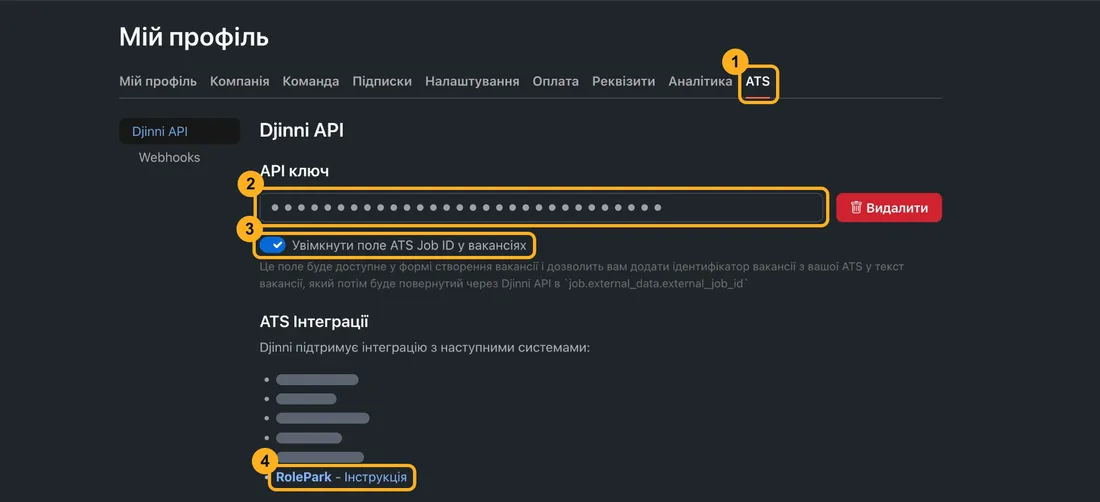
Die rote Schaltfläche „Delete“ löscht den Schlüssel; RolePark veröffentlicht erst wieder mit einem neuen Schlüssel.
Schritt 2. Schlüssel in RolePark einfügen
- Öffnen Sie in RolePark Einstellungen → Jobbörsen → Djinni.
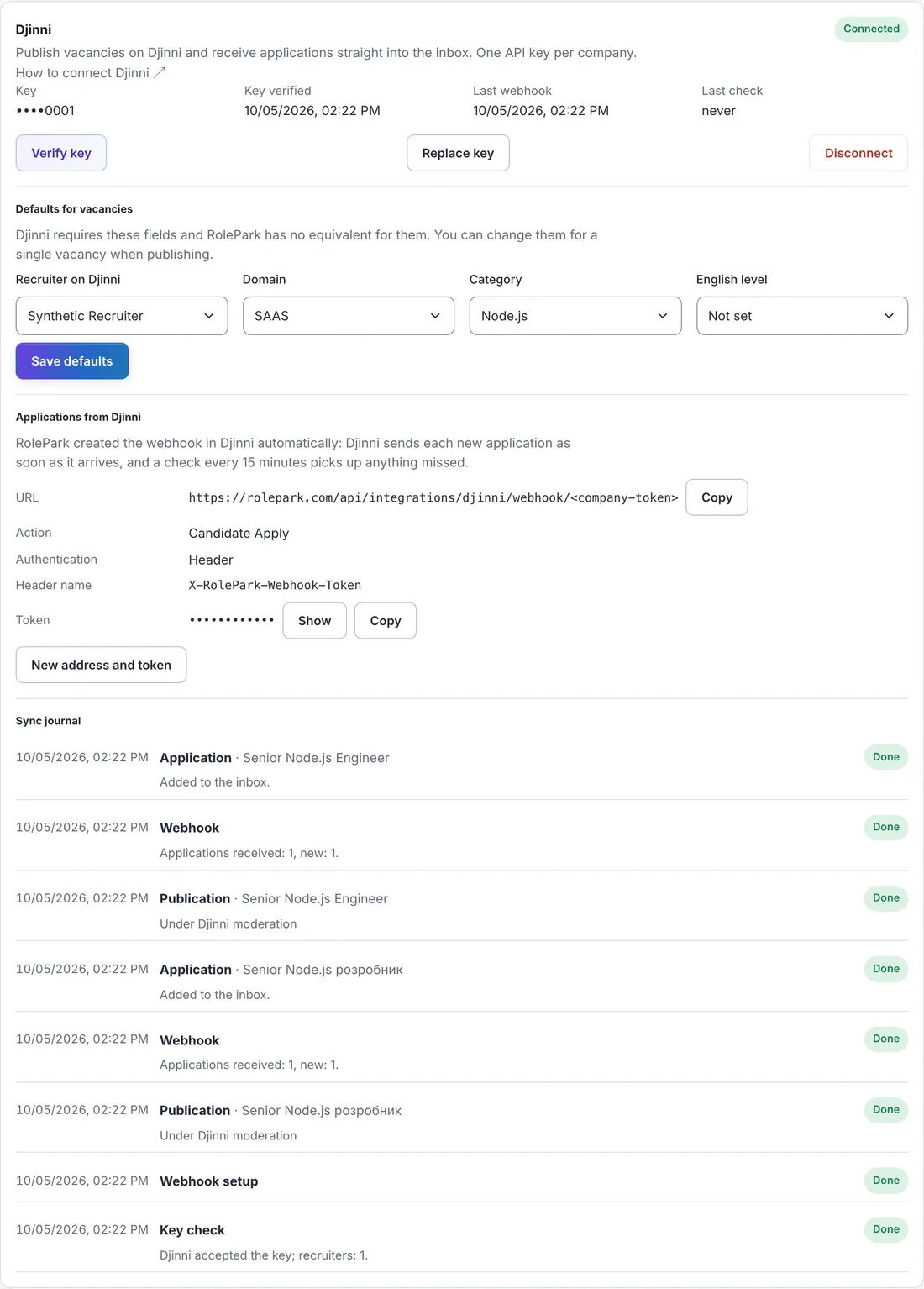
- Fügen Sie den Schlüssel in „Djinni-API-Schlüssel“ ein und klicken Sie auf „Verbinden“. RolePark prüft ihn sofort.
- Wählen Sie die von Djinni verlangten Standardwerte: Recruiter bei Djinni (eine Adresse aus Ihrer Djinni-Liste), Branche und Kategorie. Klicken Sie auf „Standardwerte speichern“.
Nach dem Speichern wird der Schlüssel nur noch mit den letzten vier Zeichen angezeigt.
Schritt 3. Webhook für Bewerbungen
RolePark legt den Webhook in Djinni automatisch über die API an, sobald der Schlüssel geprüft ist.
Wenn Sie ihn lieber manuell anlegen, öffnen Sie Djinni → ATS → Webhooks und tragen ein:
| URL | die Adresse aus der Djinni-Karte in RolePark |
|---|---|
| Action | Candidate Apply |
| Authentifizierung | Header (eigener Header) |
| Header Name | X-RolePark-Webhook-Token |
| Authentication Value (Token) | das Token aus der Djinni-Karte in RolePark |
| Send as JSON | aktiviert |
Jedes Unternehmen hat eine eigene Adresse und ein eigenes Token; RolePark prüft das Token bei jeder Anfrage.
Eine Stelle veröffentlichen
- Öffnen Sie die Stelle in RolePark → Reiter „Veröffentlichungen“ → Bereich „Djinni“.
- Fehlt ein Pflichtfeld, zeigt der Bereich es an. Zum Veröffentlichen verlangt Djinni eine Gehaltsspanne (von und bis); ein Entwurf geht auch ohne. RolePark übernimmt die Spanne der Stelle nur in US-Dollar pro Monat; sonst tragen Sie sie unter „Djinni-Felder für diese Stelle“ ein.
- Klicken Sie auf „Auf Djinni veröffentlichen“: RolePark legt die Anzeige auf Djinni an und veröffentlicht sie in einem Schritt. „Als Djinni-Entwurf speichern“ legt einen inaktiven, unsichtbaren Entwurf an; veröffentlichen Sie ihn später mit „Auf Djinni veröffentlichen“.
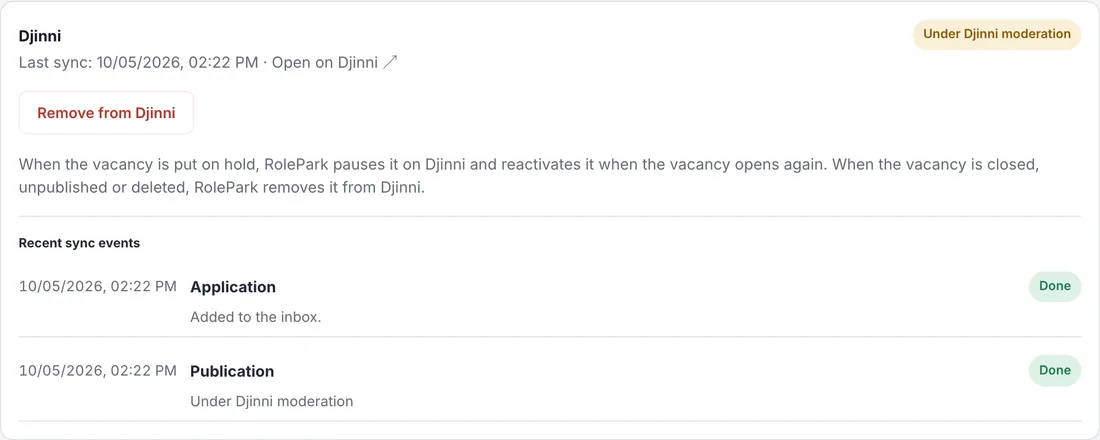
- Djinni moderiert neue Anzeigen; währenddessen lautet der Status „In Djinni-Moderation“.
Status in RolePark
- In der Warteschlange — die Anfrage ist auf dem Weg zu Djinni.
- Entwurf — die Anzeige existiert auf Djinni, ist aber nicht sichtbar.
- In Djinni-Moderation — Djinni prüft die Anzeige.
- Veröffentlicht — auf Djinni sichtbar.
- Auf Djinni pausiert — die Stelle ist pausiert; die Anzeige ist auf Djinni inaktiv und kommt zurück, sobald die Stelle wieder offen ist.
- Fehler — Djinni hat abgelehnt; der Grund steht neben dem Status.
- Entfernt — auf Djinni archiviert.
- Wenn Sie die Stelle in RolePark bearbeiten, wird die Anzeige auf Djinni aktualisiert.
- Wird die Stelle pausiert, pausiert RolePark die Anzeige auf Djinni und aktiviert sie wieder, sobald die Stelle offen ist. Wird die Stelle geschlossen, zurückgezogen oder gelöscht, entfernt RolePark sie von Djinni.
- Ist Djinni nicht erreichbar, versucht RolePark es erneut und hält das Limit von 100 Anfragen pro Minute ein.
Wo Bewerbungen erscheinen
- Djinni sendet jede neue Bewerbung per Webhook an RolePark, sobald sie eingeht; alle 15 Minuten prüft RolePark zusätzlich jede veröffentlichte Stelle.
- Sie erscheinen in der Stelle → Reiter „Posteingang“ mit dem Badge „Djinni“ und einem Link zum Profil.
- Kommt dieselbe Person auch per Djinni-E-Mail, erkennt RolePark sie am Profil-Link und legt kein Duplikat an.
Welche Daten übertragen werden
RolePark → Djinni
- Titel, Beschreibung, Fähigkeiten, Ort und Arbeitsmodell;
- Gehaltsspanne (öffentlich nur, wenn sie in RolePark öffentlich ist), Branche, Kategorie und Recruiter;
- die RolePark-Stellen-ID (ATS Job ID).
Djinni → RolePark
- Name und Kontaktdaten, sofern geteilt, Profil-Link, Lebenslauf, Anschreiben und Zeitpunkt.
- Nicht übernommen werden Geschlecht, Wehrdienstaufschub, Foto, Messenger und Quiz-Antworten.
- Der API-Schlüssel wird verschlüsselt (AES-256-GCM) gespeichert, nicht wieder angezeigt und nicht protokolliert.
- Beim Trennen werden Schlüssel und Webhook gelöscht.
Fehlerbehebung
„Schlüssel ungültig“
Der Schlüssel wurde in Djinni gelöscht. Erstellen Sie einen neuen und fügen Sie ihn über „Schlüssel ersetzen“ ein.
„Anfragelimit von Djinni“
Djinni erlaubt 100 Anfragen pro Minute. RolePark wartet und macht automatisch weiter.
Djinni hat die Stelle abgelehnt
Der Grund steht im Bereich der Stelle. Korrigieren Sie sie und klicken Sie auf „Erneut versuchen“.
Der Webhook ist in Djinni deaktiviert
Klicken Sie in RolePark auf „Schlüssel prüfen“, um ihn neu einzurichten.
Kein Reiter „ATS“ in Djinni
Schreiben Sie an den Djinni-Support: magic@djinni.co.
Support
Fragen zu RolePark: help@rolepark.com
API-Zugang bei Djinni: magic@djinni.co.