Collegare Djinni a RolePark
RolePark pubblica le tue offerte su Djinni e riporta le candidature nella posta in arrivo di RolePark. Serve solo una chiave API Djinni: RolePark è l’ATS, non serve uno sviluppatore.
Aggiornato:
Prima di iniziare
- Un account datore di lavoro su Djinni con accesso all’API. Apri https://djinni.co/home/profile/: se l’azienda ha accesso, vedrai la scheda “ATS”. Altrimenti scrivi al supporto Djinni: magic@djinni.co.
- Un account amministratore dell’azienda in RolePark. Solo l’amministrazione collega Djinni.
- Una chiave API Djinni per azienda, non legata a una persona.
Passo 1. Crea una chiave API su Djinni
- Apri https://djinni.co/home/integrations/ (scheda “ATS” del profilo Djinni).
- Fai clic su “Створити ключ” / “Create key” e copia la chiave.
- Attiva “Увімкнути поле ATS Job ID у вакансіях” (campo ATS Job ID): Djinni restituisce l’id dell’offerta RolePark con ogni candidatura.

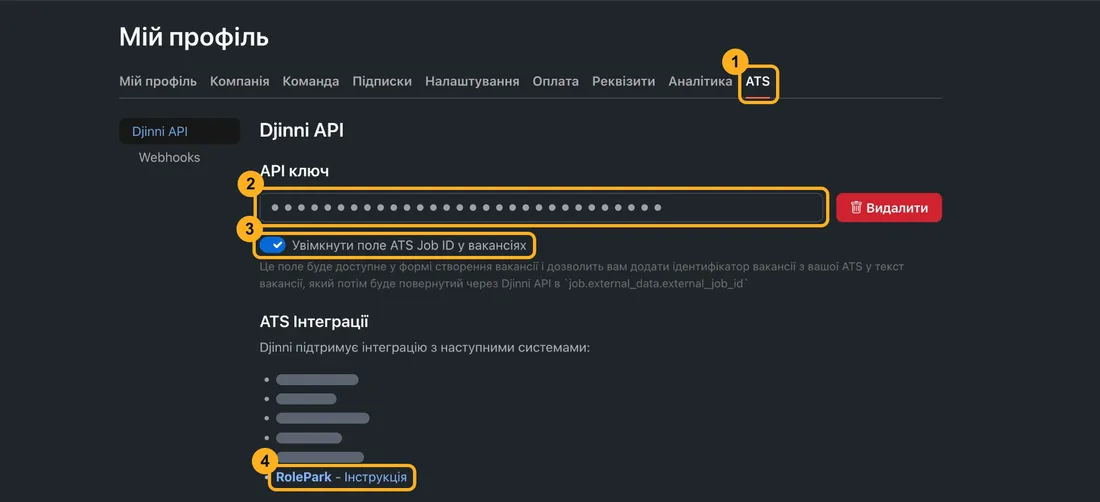
Il pulsante rosso “Delete” elimina la chiave; RolePark smette di pubblicare finché non ne incolli una nuova.
Passo 2. Incolla la chiave in RolePark
- In RolePark apri Impostazioni → Portali di lavoro → Djinni.
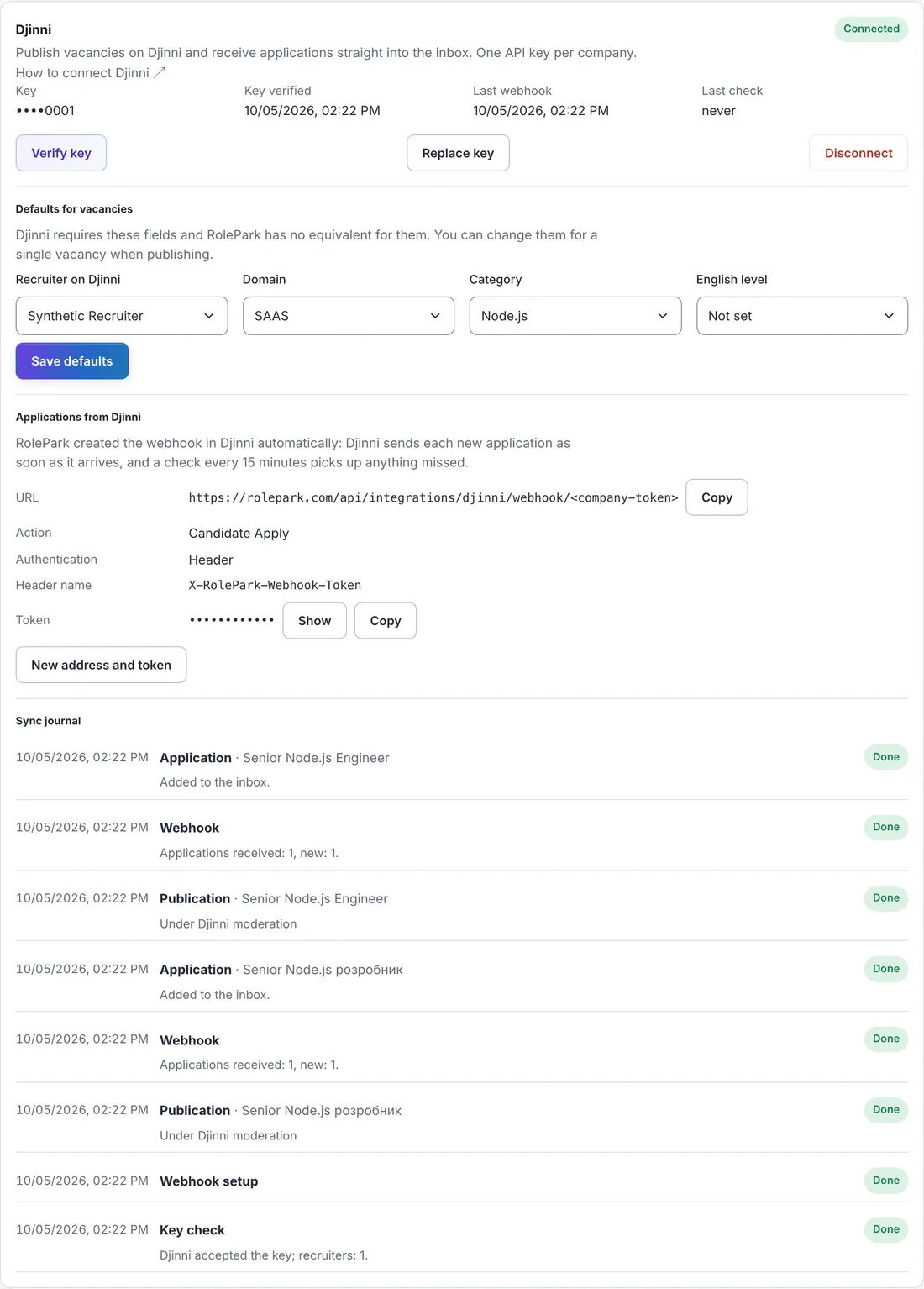
- Incolla la chiave in “Chiave API Djinni” e fai clic su “Collega”. RolePark la verifica subito.
- Scegli i valori richiesti da Djinni: recruiter su Djinni (un indirizzo dell’elenco Djinni), settore e categoria. Fai clic su “Salva i valori predefiniti”.
Dopo il salvataggio la chiave è mostrata solo con gli ultimi quattro caratteri.
Passo 3. Webhook delle candidature
RolePark crea il webhook su Djinni automaticamente tramite l’API non appena la chiave è verificata.
Per aggiungerlo a mano, apri Djinni → ATS → Webhooks e inserisci:
| URL | l’indirizzo mostrato nella scheda Djinni di RolePark |
|---|---|
| Action | Candidate Apply |
| Autenticazione | Header (header personalizzato) |
| Header Name | X-RolePark-Webhook-Token |
| Authentication Value (Token) | il token mostrato nella scheda Djinni di RolePark |
| Send as JSON | attivo |
Ogni azienda ha indirizzo e token propri; RolePark verifica il token a ogni richiesta.
Pubblicare un’offerta
- Apri l’offerta in RolePark → scheda “Pubblicazioni” → pannello “Djinni”.
- Se manca un campo obbligatorio, il pannello lo indica. Per pubblicare, Djinni richiede una fascia salariale (da e a); una bozza può farne a meno. RolePark invia la fascia dell’offerta solo se è in dollari USA al mese; altrimenti inseriscila in “Campi Djinni per questa offerta”.
- Fai clic su “Pubblica su Djinni”: RolePark crea l’annuncio su Djinni e lo pubblica in un solo passaggio. “Salva come bozza su Djinni” crea una bozza inattiva, non visibile; pubblicala più tardi con “Pubblica su Djinni”.
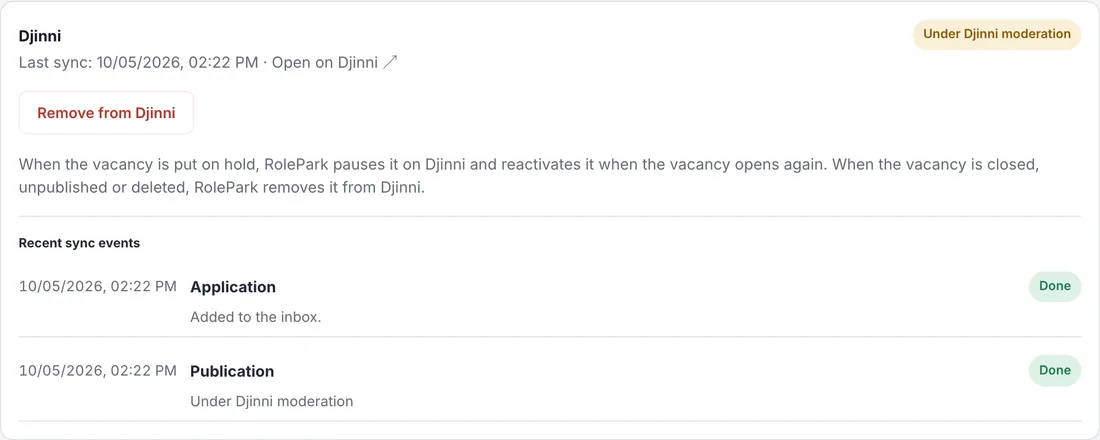
- Djinni modera i nuovi annunci; nel frattempo lo stato è “In moderazione su Djinni”.
Stati in RolePark
- In coda — la richiesta sta andando a Djinni.
- Bozza — esiste su Djinni ma non è visibile.
- In moderazione su Djinni — Djinni la sta verificando.
- Pubblicata — visibile su Djinni.
- In pausa su Djinni — l’offerta è in pausa; l’annuncio è inattivo su Djinni e torna quando l’offerta riapre.
- Errore — Djinni ha rifiutato; il motivo è accanto allo stato.
- Rimossa — archiviata su Djinni.
- Se modifichi l’offerta in RolePark, l’annuncio su Djinni viene aggiornato.
- Se l’offerta viene messa in pausa, RolePark sospende l’annuncio su Djinni e lo riattiva quando l’offerta torna aperta. Se l’offerta viene chiusa, ritirata o eliminata, RolePark la rimuove da Djinni.
- Se Djinni non risponde, RolePark riprova e rispetta il limite di 100 richieste al minuto.
Dove arrivano le candidature
- Djinni invia ogni nuova candidatura a RolePark tramite webhook appena arriva; ogni 15 minuti RolePark controlla anche ogni offerta pubblicata.
- Compaiono nell’offerta → scheda “Posta in arrivo” con il badge “Djinni” e un link al profilo.
- Se la stessa persona arriva anche con un’e-mail di Djinni, RolePark la riconosce dal link al profilo e non crea un duplicato.
Quali dati vengono trasferiti
RolePark → Djinni
- titolo, descrizione, competenze, sede e modalità di lavoro;
- fascia salariale (pubblica solo se lo è in RolePark), settore, categoria e recruiter;
- l’id dell’offerta RolePark (ATS Job ID).
Djinni → RolePark
- nome e contatti se condivisi, link al profilo, CV, lettera e data.
- Non importiamo genere, rinvio militare, foto, app di messaggistica né risposte ai quiz.
- La chiave API è conservata cifrata (AES-256-GCM), non viene più mostrata né scritta nei log.
- Scollegando si eliminano la chiave e il webhook.
Risoluzione dei problemi
“Chiave non valida”
La chiave è stata eliminata su Djinni. Creane una nuova e incollala con “Sostituisci chiave”.
“Limite di richieste di Djinni”
Djinni consente 100 richieste al minuto. RolePark attende e continua da solo.
Djinni ha rifiutato l’offerta
Il motivo è nel pannello dell’offerta. Correggi e fai clic su “Riprova”.
Il webhook è disattivato su Djinni
Fai clic su “Verifica chiave” in RolePark per configurarlo di nuovo.
Non c’è la scheda “ATS” su Djinni
Scrivi al supporto Djinni: magic@djinni.co.
Supporto
Domande su RolePark: help@rolepark.com
Accesso all’API Djinni: magic@djinni.co.